Soulframe 製作素材・ファームプランナー
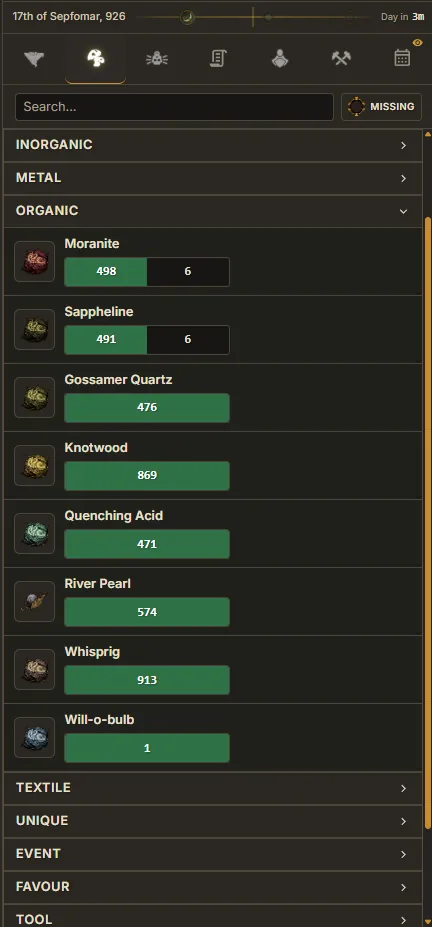
欲しいアイテムを追加すると、プランナーがそれをファームリストにしてくれます。必要な素材とフラグメント、そのドロップ場所と販売元まですべて。素材タブでは手持ちと必要数が並び、足りていれば緑、足りなければ赤でひと目でわかります。
製作素材
素材タブでは、記録しているすべてのレシピで必要な製作素材の数を合計し、今の手持ち数と並べて表示します。足りないものがひと目でわかります。
手持ちと必要数
何かに必要な素材は、手持ちと必要数が並んで表示され、足りていれば緑、足りなければ赤になります。何にも必要ない素材は、数だけが表示されます。
リアルタイムの数
同期中は素材の数が自動で更新されます。手入力は必要ありません。
足りないものだけ表示
検索バーの横の「不足」スイッチをオンにすると、すでに十分ある素材が非表示になります。ファームするものを絞ったリスト作りに最適です。
行と列
素材は1つにつき1行です。サイドバーを広げると、リストが複数の列に広がります。
詳細
素材をクリックすると、ドロップ場所、販売しているベンダー、何の製作に使うかが表示されます。
ピン留め
素材を右クリックすると一番上にピン留めできます。無料の5つのピンはアプリ全体で共有です。支援者は無制限です。
プランナー
プランナータブは欲しいものリストをファームリストに変えます。欲しいアイテムを追加すると、何をどこでファームすればいいかが表示されます。
アイテムを追加する
コレクションでアイテムを右クリックし、「プランナーに追加」を選びます。マスタリーヘルパーからは、持っていないものをまとめて追加できます。
入手元
各アイテムに、必要な素材とフラグメントがドロップ元付きで並びます。1つの入手元を選んで、それでまかなえるものすべてに使うこともできます。
プールのサイズ
無料アカウントはプールに5つまでアイテムを入れられます。支援者は無制限です。
よくある質問
Soulframe の製作素材はどこでドロップしますか?
Little Genius で素材をクリックすると、ドロップ場所、販売しているベンダー、何の製作に使うかが表示されます。
試してみませんか?
Little Genius は無料です。Windows か Linux 用のデスクトップアプリをダウンロードすればコレクションが自動で最新に保たれます。ブラウザで Lite Genius を使うこともできます。
Little Genius を入手 安全なの?よくある質問を読む →