Soulframe コレクション・修得トラッカー
Soulframe の武器、防具、パクトのすべてに、発見とテンパーも加えてひとつのリストに。足りないものやまだ修得していないものだけに絞り込んで、達成カウンターが埋まっていくのを眺められます。
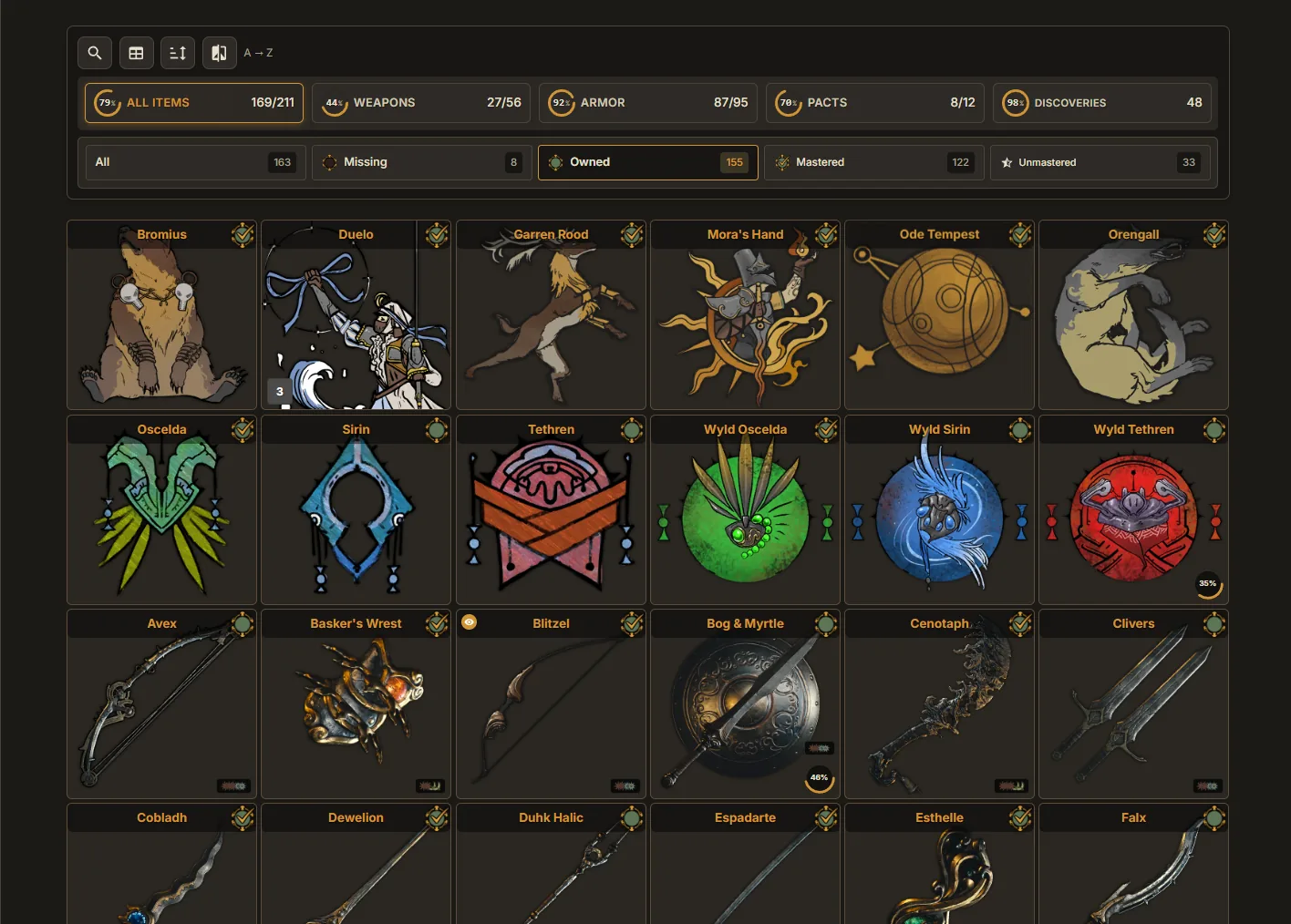
コレクション
コレクション画面には、Soulframe の武器、防具、パクトのすべてに加え、発見とテンパーが並びます。持っているものをマークし、状態で絞り込んで、上部のカウンターが埋まっていくのを確認できます。
アイテムをマークする
アイテムカードをクリックすると開きます。中で 未所持 → 製作済み → 修得済み と切り替えます。ページ上部の合計はリアルタイムで更新されます。同期中は、実際の所持状況に合わせてマークが自動で更新されます。
グリッド表示とリスト表示
画面上部近くのアイコンで、グリッド(画像カード)とリスト(コンパクトな表)を切り替えられます。リスト表示では並べ替えできる列が追加され、列見出しをクリックすると名前、マスタリー経験値などで並べ替えられます。
状態で絞り込む
検索バーの横のフィルターで、すべて、所持、未所持、修得済み、未修得のアイテムを表示できます。発見とテンパーには、未知、進行中、解放済みなど専用のフィルターがあります。
検索と絞り込み
上部の検索バーでアイテム名を絞り込めます。武器は武器クラスごとにグループ分けされているので、下にスクロールしてすべてのグループを見るか、折りたたみボタンで終わったグループを隠せます。
達成カウンター
画面上部のカウンターは、カテゴリーごとに所持しているアイテムの数と修得済みの数を記録します。
右クリックの操作
アイテムカードを右クリックすると、グループの一番上にピン留め、リストから非表示、ほかのアイテムと比較、プランナーに追加といった操作がすぐにできます。
よくある質問
所持アイテムは手動でマークする必要がありますか?
デスクトップ版では、遊んでいるうちにコレクションが自動で更新されます。Web 版では自分でアイテムをマークし、進行状況はブラウザに保存されます。
ファウンダーアイテムや入手不可のアイテムを非表示にできますか?
はい。設定にファウンダーアイテムと入手不可アイテムを非表示にするスイッチがあり、実際に手に入るものだけを合計に数えられます。
試してみませんか?
Little Genius は無料です。Windows か Linux 用のデスクトップアプリをダウンロードすればコレクションが自動で最新に保たれます。ブラウザで Lite Genius を使うこともできます。
Little Genius を入手 安全なの?よくある質問を読む →